什么是软路由?
相对于我们平常用的(硬)路由器,它是在一台小小的电脑上面安装一个路由系统来控制网络。
有意思,值得折腾!
启蒙资料
看了好多文章和视频,以下的内容是对于我来说最有用的 
如何在J1900上安装lede
回到正题,我在最终实际操作的时候是参考了以下资料:
我买的J1900是低配版的:2GB内存+8GB存储SSD,今天收到快递就开刷了。
虽然店家已经预装好系统,但是我还是想自己体验一番安装软路由系统
第一步:制作U盘启动
老毛桃,没毛病,插好U盘,打开软件,默认即可,点击
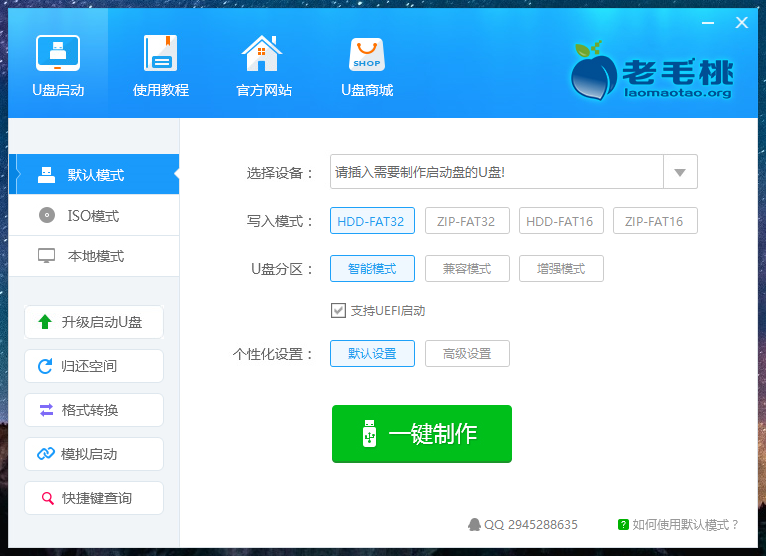
一键制作:第二步:准备安装包
我们需要把下面两样东西拖进U盘根目录下面:
1.一个固件:koolshare Lede
解压,随便重命名(一定要短名字)后拖进U盘。为什么重命名?方便后面进入命令行界面执行该文件时,少打字符  )
)
)
2.一个写盘工具:physdiskwrite
我把固件包重命名为了
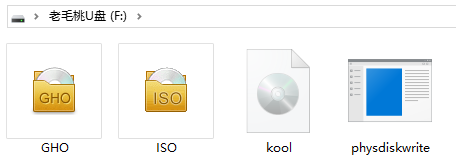
kool:第三步:开始安装lede
给小电脑插上键盘,U盘和显示器
进入PE系统
1.J1900开机按
2.选择U盘启动(就是你的U盘名字,不要选择那个带UEFI标识的),回车;
1.J1900开机按
F7,进入BIOS启动选项;2.选择U盘启动(就是你的U盘名字,不要选择那个带UEFI标识的),回车;
删除分区
3.打开PE系统下的
3.打开PE系统下的
DiskGenius程序,选中要安装系统的那块硬盘,删除分区并进行格式化;(如果是新硬盘,应该直接显示“空闲”;如果是旧硬盘,直接删除分区就行了,不要新建分区并进行格式化)
进入命令行
4.
5.PE系统将U盘盘符识别为“U”,那就在命令行里面输入
6.输入
7.接下来你就会看到界面提示
4.
Win+R调出运行命令窗口,输入CMD,回车进入命令行工具;5.PE系统将U盘盘符识别为“U”,那就在命令行里面输入
u:,回车,进入U盘目录;6.输入
physdiskwrite -u kool.img,回车;(前面将固件重命名为kool.img就在这儿用上了。)7.接下来你就会看到界面提示
Which disk to you want to write? <0..1>,选0;接下来还会提示一个警告信息,硬盘容量大于2GB之类的,下方会有提示About to overwrite the contents of disk 0 with new data. Proceed?,输入y,回车确认安装;小插曲:我乱按选1,你猜发生什么事情?我把系统安装到了U盘上面...后面重启系统时发现把U盘拔了路由页面就访问不到了,原来如此那个尴尬

设置启动项
8.等待进度条跑完后,就可以重启J1900主机了,先进入BOIS设置第一启动选项为硬盘启动,保存退出即可;
9.再次重启后便会进入LEDE软路由系统,好像卡住不动的时候,
8.等待进度条跑完后,就可以重启J1900主机了,先进入BOIS设置第一启动选项为硬盘启动,保存退出即可;
9.再次重启后便会进入LEDE软路由系统,好像卡住不动的时候,
按下enter就会出现root输入界面,这个时候你就可以把键盘和U盘都拔掉了!如何配置lede
第一步:更改路由器的IP地址
为什么?因为一般家用光纤猫的IP是192.168.1.1,为避免软路由和光纤猫之间会冲突,那么,就给软路由改个IP地址吧。
操作:
- 电脑插上网线连接到路由器,浏览器访问
192.168.1.1,登陆密码koolshare进入管理界面; - 依次点击:
网络-接口-LAN,在一般设置下的基本设置,把IPv4地址改一个你想要的; - 比如我改成了
192.168.100.1,保存并应用。
第二步:配置wan口和lan口
配置wan口操作:
- 依次点击:
网络-接口-WAN-一般设置下-物理设置; - 把
接口选项勾选以太网适配器:“eth1”,保存并应用。
为什么不选eth0?因为这主板原因,默认lan2也就是eth1为wan口了。。。
配置lan口操作:
- 依次点击:
网络-接口-LAN-一般设置下-物理设置; - 把
接口选项勾选`以太网适配器:“eth0”、“eth2“、”eth3“,保存并应用。
第三步:联网
如何你在出租屋的话,这个时候连上网线就可以上网了;
如果你是在自家的话,还要在里面设置下宽带账号密码,操作是:
WAN-一般设置下-基本设置,更改协议选项为PPPoE,填写宽带账号及密码,保存并应用。
至此就大功告成咯,我就开始熟悉路由器界面,以及插件中心,开始设置一机fq,全家fq 
更新:更换为恩山Lean's OpenWrt
By 2020-01-07
自从入坑koolshare的固件以来,使用了将近4个多月挺舒服的;但是最后2个月总感觉挺多BUG的,包括但不限于:
- 新增/删除fq服务器节点的操作次数多起来后,会莫名地保存/删除不了;
- 日常fq时,几乎每天会不定时地、持续一小会儿地不稳定fq不了。
于是,我今天终于找时间来重刷一个稳定的固件:恩山L大的OpenWrt,更换后,确实很轻量和稳定!!!
以下简单记录下更换的步骤:
编译固件
网上大部分教程都是自己来编译固件,于是乎就跟着来了,不使用现成的固件资源:
以下为L大Github的README:
Welcome to Lean's git source of OpenWrt and packages中文:如何编译自己需要的 OpenWrt 固件注意:
- 不要用 root 用户 git 和编译!!!
- 国内用户编译前最好准备好梯子
- 默认登陆IP 192.168.1.1, 密码 password
编译命令如下:
- 首先装好 Ubuntu 64bit,推荐 Ubuntu 14 LTS x64
- 命令行输入 sudo apt-get update ,然后输入
- apt-get -y install build-essential asciidoc binutils bzip2 gawk gettext git libncurses5-dev libz-dev patch unzip zlib1g-dev lib32gcc1 libc6-dev-i386 subversion flex uglifyjs git-core gcc-multilib p7zip p7zip-full msmtp libssl-dev texinfo libglib2.0-dev xmlto qemu-utils upx libelf-dev autoconf automake libtool autopoint device-tree-compiler
- git clone https://github.com/coolsnowwolf/lede 命令下载好源代码,然后 cd lede 进入目录
- ./scripts/feeds update -a
./scripts/feeds install -amake menuconfig
- 最后选好你要的路由,输入 make -j1 V=s (-j1 后面是线程数。第一次编译推荐用单线程,国内请尽量全局科学上网)即可开始编译你要的固件了。
本套代码保证肯定可以编译成功。里面包括了 R9 所有源代码,包括 IPK 的。你可以自由使用,但源码编译二次发布请注明我的 GitHub 仓库链接。谢谢合作!特别提示:
1.源代码中绝不含任何后门和可以监控或者劫持你的 HTTPS 的闭源软件,SSL 安全是互联网最后的壁垒。安全干净才是固件应该做到的;
2.如有技术问题需要讨论,欢迎加入 QQ 讨论群:OP共享技术交流群 ,号码 297253733 ,加群链接: 点击链接加入群聊【OP共享技术交流群】:https://jq.qq.com/?_wv=1027&k=5yCRuXL
- 想学习OpenWrt开发,但是摸不着门道?自学没毅力?基础太差?怕太难学不会?跟着佐大学OpenWrt开发入门培训班助你能学有所成
报名地址:http://forgotfun.org/2018/04/openwrt-training-2018.html
我是这么操作的,新开一个临时的谷歌云实例,选择Ubuntu 14 LTS x64,八核15GB,磁盘80GB;最终耗时大概半小时以上,应该要一个小时。。。
最后生产的固件位于:lede/bin/targets/
优化安装步骤
写盘软件
比起之前用physdiskwrite,通过敲命令行来写入koolshare固件;这次我了解到可以直接用一个写盘软件写入固件,挺方便的,知道这回事儿就行了哈。
简单记录操作
一、
制作PE启动盘
放入编译好的固件和写盘软件到该启动盘
重启进入软路由的PE环境下
格式化软路由分区
打开软件/命令行写入新编译好的固件
重启
制作PE启动盘
放入编译好的固件和写盘软件到该启动盘
重启进入软路由的PE环境下
格式化软路由分区
打开软件/命令行写入新编译好的固件
重启
二、
用电脑连一个网线到软路由,进入后台界面
1.修改IP访问地址避免跟光猫冲突
2.设置WAN口和LAN口们
接着把WAN口的网线从电脑拔掉,插到网口那里就可以上网啦
用电脑连一个网线到软路由,进入后台界面
1.修改IP访问地址避免跟光猫冲突
2.设置WAN口和LAN口们
接着把WAN口的网线从电脑拔掉,插到网口那里就可以上网啦
=========
2019-07-11 更新:此次更新增加了原理模块,并对用到的东东进行了优化(改成了表格形式,更直观),将网络拓扑图放在了用到的东东后,优化了下载 KoolShare LEDE 镜像部分,对关于 LEDE 文件系统的研究进行了大量修改,新增了缩略语模块
本文主要参考了一个 Youtube 上的视频:一个U盘优盘就翻墙 免费拥有VPN翻墙路由器的两种方法 Openwrt/LEDE软路由U盘优盘的制作 ButterflyVPN评测 - YouTube
本文主要讲解了如何将台式机(笔记本亦可)用作单臂软路由器实现科学上网,且其使用的固件为 LEDE,存放在 U 盘中
有关科学上网的更多信息,请参见我的另一篇博客 科学上网
原理
台式机用作路由器的原理
路由器本就是一台微型计算机,如同普通计算机一样有 CPU,有存储,有网口。而 CPU,存储、网口这三样是路由器的核心,这些核心部件普通计算机都有。所以普通计算机自然可以用作路由器
这里可能有人会问,路由器不是有很多网口吗?路由器不是还能制造 WIFI 吗?路由器不是还能将连到 LAN 口的设备放在同一局域网吗?而普通计算机没有这些啊
在这里,我们首先要区分家用路由器和单纯的路由器。做过网络实验的人都知道,单纯的路由器就只有一个功能——路由,即连接两个网段,最常见的情形是将公网(Internet)和局域网连到一起。
然而家用路由器则不然,家用路由器并不是一个单纯的路由器,它还集成了交换机、无线发射器的功能,分别对应其组建局域网的能力和制造 WIFI 的能力。
好了,对于前面的问题,现在就只剩下一个问题没有解决了——路由器不是有很多网口吗?至少得有两个网口吧?而普通计算机只有一个网口啊
单臂路由器解决了这一问题。单臂路由器,顾名思义,即只有一个网口的路由器。它这个唯一的网口既要实现普通路由器 WAN 口的功能又要实现 LAN 口的功能
为什么可以使用 U 盘
一定会有人震惊于为什么可以使用 U 盘。首先我们需要清楚 U 盘在整个过程中的作用是什么,然后是我们为什么要使用它,最后是我们为什么可以使用它
U 盘的作用是储存操作系统及配置文件。正如机械硬盘和固态硬盘一样,U 盘也可以存放操作系统,最典型的例子是启动 U 盘。其大致原理为:启动时,CPU 从 U 盘读取操作系统并将必要文件放于内存中,然后操作系统在内存中运行,如果需要执行特定程序,CPU 从 U 盘(或其它磁盘)中读取程序机器码,放于内存中,然后执行,执行完后释放内存。
但是,正常 U 盘的读写速度通常远低于固态,所以如果你用来装 Windows,你一定会卡得怀疑人生,因为 Windows 涉及大量读写操作(比如你常常会使用存放于系统盘上的 Word 程序)。
而对于本文中的软路由而言则不然。因为软路由通常只是从存储设备中读取内容而很少写入内容,且一旦运行稳定后几乎不再和存储设备交互。
但是如前所述,计算机中已经有磁盘了,我们为何还要使用 U 盘呢?其实主要是因为计算机的磁盘中通常已经装有操作系统了,如果使用磁盘的话,就会覆盖原有的操作系统,造成数据丢失。为了避免这些问题,我们才选择使用 U 盘。而且 U 盘也具有方便,便于携带等优点。
至于我们为什么可以使用 U 盘制作软路由,在前面已经提过了,即 U 盘可以用来存储操作系统及配置文件。而软路由最重要的是什么?自然是软件部分,即固件部分(操作系统部分)。将 LEDE 这个固件存储于 U 盘中,并进行相应的配置(配置同样保存在 U 盘中),事情就成了。此时,只需要一个可以从 U 盘启动的电脑及和配置时一致的网络环境,那么就可以使用这个软路由了
概念解释
- LEDE: 路由器固件,实质上是一个适合于嵌入式设备的 Linux 发行版。
- 软路由: 软件路由器,与真实路由器相对
- 科学上网: 也叫翻墙,指突破中国最大网络防火墙——GFW 的封锁
- 单臂路由器: 只有一个网口的路由器。它唯一的网口既要实现普通路由器 WAN 口的功能又要实现 LAN 口的功能
- 网口: 插网线的端口
智能路由器固件发展历程
以下内容按时间先后顺序排序:
- WRT54G 路由器固件
- OpenWrt 开源路由器固件: OpenWrt - 维基百科,自由的百科全书
- LEDE 开源路由器固件: LEDE - 维基百科,自由的百科全书
- KoolShare 论坛 LEDE 固件: LEDE - KoolShare - 源于玩家 服务玩家。本文用的便是这个
用到的东东
| 名称 | 数量 | 用途 | 价格(元) | 备注 |
|---|---|---|---|---|
| U盘 | 1个 | 软路由存储器 | 119 | 闪迪 CZ73 64GB |
| 台式机 | 1台 | 软路由 CPU 、网口 | 598 | 用来研究和学习的主机 |
| 交换机 | 1个 | 让软路由、家用路由器、笔记本位于同一局域网 | 51 | TP-LINK TL-SF1005+ 5口百兆交换机 |
| 笔记本电脑 | 1台 | 管理软路由 | 5600 | LENOVO |
| 无线路由器 | 1个 | 制造 WIFI | 116 | 家用路由器 TP-LINK TL-WR886N 千兆版 |
| PPPoE拨号账号 | 1个 | 软路由公网 | 200/半年 | 翼讯 20 Mbps |
网络拓扑图

操作步骤
下载 KoolShare LEDE 镜像
注意选择虚拟机转盘或 PE 下写盘专用文件夹中的
*-uefi-gpt-*.img.gz文件下载,因为我们使用的是 U 盘,属于 PE 下写盘的一种,且我的电脑是 UEFI/GPT 的,而非传统的 BIOS/MBR。另外注意该文件夹中的*.vmdk文件是用于虚拟机的,如 Virtual Box
关于 UEFI/GPT 和 BIOS/MBR 的更多信息,可参见我的另一篇博客U盘安装多个操作系统——理论
制作启动U盘
简单起见,我们使用rufus(for Windows)制作启动U盘。这个软件界面简单,操作方便,强烈推荐
Rufus 是一个可以帮助格式化和创建可引导 USB 闪存盘的工具,比如 USB 随身碟,记忆棒等等。——引用自rufus官网
进入上面给的官网链接下载即可
下载后设置如下图所示:

设置好后点击开始即可
设置从U盘启动
- 进入台式机 BIOS
- 将安全启动(Secure Boot)关闭
- 将 U 盘启动放到启动顺序中的第一位
- 设置 UEFI Only
- 按 F10 保存并退出
软路由配置
网络->接口
- 修改 LAN 口->物理设置->接口选择
eth0->取消桥接->保存与应用 - 修改 WAN 口->物理设置->接口选择
eth0->取消桥接->保存与应用 - 修改 WAN 口->基本设置->协议->PPPoE->切换协议->填写拨号用户名与密码
验证是否可以正常上网,当然,此时并不能科学上网
实现科学上网
注意此处使用的是 SSR,这一步的前提是你有一个可用的 SSR 账号。关于 SSR 和科学上网的更多信息请参见我的另一篇博客 科学上网
- 点击酷软->未安装->安装科学上网插件->安装好后点进去->打开 koolss 开关
- 点击节点管理->SSR节点->填写你的 SSR 服务器相关信息->保存并应用后观察 koolss 运行状态->如果失败:检查 DNS 设定->选择国外 DNS ->逐个尝试并注意观察软路由主机上的日志输出->若未报错则应该成功了
关于 LEDE 文件系统的研究
对下载得到的 img 文件进行分析
在 Linux 中挂载 img 文件的方法请参见我的另一篇博客 Linux 磁盘管理#挂载-img-文件
挂载后可知,其分区有四个,如下所示:
root@master:~# lsblk -ao +FSTYPE,LABEL,PARTUUID,MODEL
NAME      MAJ:MIN RM  SIZE RO TYPE MOUNTPOINT FSTYPE   LABEL PARTUUID                             MODEL
loop0       7:0    0  703M  0 loop
├─loop0p1 253:0    0  200M  0 part /mnt/sdb1  ext4           85abbb1f-4f15-439b-97ec-ffc53f70c7d1
├─loop0p2 253:1    0    1M  0 part /mnt/sdb2  vfat           6687ac1c-bf56-4368-93b5-0eeff8d84838
├─loop0p3 253:2    0    1M  0 part                           1e7252b8-f816-4988-920f-c573329e388b
└─loop0p4 253:3    0  500M  0 part /mnt/sdb4  squashfs       46eb8232-b75f-4243-84ee-c597c6810002
root@master:~#
其中第一个分区为 GRUB 分区,第二个分区为 UEFI 分区,第三个分区为保留分区,第四个分区为核心分区。
对于 GRUB 分区,其文件结构如下:
root@master:sdb1# tree
.
├── boot/
│   ├── grub/
│   │   ├── 10fa97f8.cfg
│   │   ├── grub.cfg
│   │   └── grub-early.cfg
│   └── vmlinuz
└── lost+found/

3 directories, 4 files
root@master:sdb1#
对于 UEFI 分区,其文件结构如下:
root@master:sdb2# tree
.
└── efi/
    └── boot/
        ├── bootx64.efi*
        └── grub.cfg*

2 directories, 2 files
root@master:sdb2#
对于核心分区,其包含的文件夹如下:
root@master:sdb4# ls
bin  dev  etc  koolshare  lib  lib64  mnt  overlay  proc  rom  root  sbin  srv  sys  tmp  usr  var  www
root@master:sdb4#
其中 overlay 文件夹对应 jffs2 文件系统,rom 对应 squashfs 文件系统。具体参见 OpenWrt Project: Filesystems
对 squashfs 文件系统内容进行修改
由于我想将多个操作系统安装到 U 盘中,对于普通的操作系统而言这并不难,但是我却不知道怎么把 LEDE 装进去。即让 U 盘中装有多个操作系统,其中包括 LEDE。
为了实现这个目标,我意识到可能需要对 LEDE 的文件进行一定的修改,尤其是其中有关启动的那部分。
由于 LEDE 使用的核心文件系统(
img文件第四个分区)是 squashfs,它是一个只读压缩文件系统,修改时需要用到squashfs-tools工具:yum install squashfs-tools #安装 squashfs-tools 工具 unsquashfs filesystem.squashfs #解压文件系统到 squashfs-root 目录(默认) mksquashfs squashfs-root filesystem.squashfs -b 1024k -comp xz -Xbcj x86 -e boot #压缩 squashfs-root 目录到文件系统 filesystem.squashfs
为了实现在已经装有多个操作系统的 U 盘中加入 LEDE,我想到了如下大致步骤:
- 在核心分区中创建一个
/boot目录,并将 GRUB 分区的内容复制到里面去(注意对相关的文件进行修改),即修改核心分区 - 在 U 盘中新建一个分区用于存放 LEDE 核心分区,将修改后的核心分区复制到该分区中
- 将 UEFI 分区的内容复制到我那个装有多个操作系统的 U 盘的 UEFI 分区中(同样注意对相关的文件进行修改)
- 忽略保留分区
- 尝试从 U 盘上的多个操作系统中选择 LEDE 并启动
然而,我好像失败了
后续可行的进一步研究
- LEDE 软路由其它功能及酷软中心其它软件的探索
- 真实路由器科学上网
- Openwrt 的深入研究(LEDE 已经和 Openwrt 合并了,参见LEDE - 维基百科,自由的百科全书)
- 将 LEDE 加入我那个已经装有多个操作系统的 U 盘中
链接
下面总结了本文中使用的所有链接:
- Index of /LEDE_X64_fw867/ - KoolShare 固件下载服务器
- LEDE - KoolShare - 源于玩家 服务玩家
- LEDE - 维基百科,自由的百科全书
- Linux 磁盘管理#挂载-img-文件
- OpenWrt - 维基百科,自由的百科全书
- OpenWrt Project: Filesystems
- U盘安装多个操作系统——理论
- rufus官网
- 一个U盘优盘就翻墙 免费拥有VPN翻墙路由器的两种方法 Openwrt/LEDE软路由U盘优盘的制作 ButterflyVPN评测 - YouTube
- 科学上网
缩略语
- BIOS: Basic Input Output System
- CPU: Central Processing Unit
- DNS: Domain Name System
- GB: Gigabyte
- GFW: Great Firewall
- GPT: GUID Partition Table
- GRUB: Grand Unified Boot-Loader
- LAN: Local Area Network
- LEDE: Linux Embedded Development Environment
- MBR: Master Boot Record
- PE: Portable Executable
- SSR: shadowsocksr
- UEFI: Unified Extensible Firmware Interface
- USB: Universal Serial Bus
- WAN: Wide Area Network
转自:LEDE软路由U盘制作并实现科学上网
koolshare:http://firmware.koolshare.cn/
lean lede :https://github.com/coolsnowwolf/lede
=======
编译lean lede
koolshare:http://firmware.koolshare.cn/
lean lede :https://github.com/coolsnowwolf/lede
=======
编译lean lede
关于如何编译 OpenWrt 固件,网上已有很多教程,本人根据实操情况做适当的教程汇总,一是方便自已往后使用,二是提供想自已折腾编译 OpenWRT 的朋友一个思路。本教程 OpenWrt 源码来自 Lean 大神。
关于为什么自已编译软路由固件?原因与以前的为什么精简手机ROM一样:追求极致的简洁与稳定。现在市面上很多网友提供的固件都是根据他们自身需求而做的编译,里面有很多插件对于我来说根本没什么用处,不好意思,强迫症又犯了。开始正题吧。
编译 OpenWrt 固件环境:
一台安装好 Ubuntu 64bit 操作系统的电脑或者虚机或者VPS,荐 Ubuntu 14 LTS x64 操作系统。
注意:
1. 不要用 root 用户 git 和编译!!!安装好操作系统后先新建一个用户。
2. 国内用户编译前最好准备好梯子
3. 默认登陆IP 192.168.1.1, 密码 password
如果是电脑或者虚机的,在桌面右键“
打开终端”,如果是VPS服务器的,使用 SSH 连接服务器后进入非Root用户帐号进行代码操作。一、升级及安装必要组件。
命令行输入
sudo apt-get update 后回车,然后输入:sudo apt-get -y install build-essential asciidoc binutils bzip2 gawk gettext git libncurses5-dev libz-dev patch unzip zlib1g-dev lib32gcc1 libc6-dev-i386 subversion flex uglifyjs git-core gcc-multilib p7zip p7zip-full msmtp libssl-dev texinfo libglib2.0-dev xmlto qemu-utils upx libelf-dev autoconf automake libtool autopoint
后回车。
二、克隆lean的源代码到本地
git clone https://github.com/coolsnowwolf/lede
回车。
三、开始定制与编译
进入克隆下来的目录后执行下面的命令
1. cd lede/
2. ./scripts/feeds update -a
3. ./scripts/feeds install -a
4. make menuconfig
敲下回车键后稍等片刻进入如下菜单

进入Target System和Subtarget勾选你需要编译的平台,默认的是X86,并且是64位的,所以你需要选择自助选择。

进入Target Images勾选你需要的固件格式等(img、vmdk等这里我保持默认,默认也够用了吧?)
进入Target Images勾选你需要的固件格式等(img、vmdk等这里我保持默认,默认也够用了吧?)
接下来是最重要也是最核心部份,选择编译的插件。进入LuCI–>Applications内选中你需要的插件。


这里按Y勾选,N取消勾选,M编译而不安装。连按两次
这里按Y勾选,N取消勾选,M编译而不安装。连按两次
Esc键返回上一界面。( ‘*’ 代表编入固件,‘M’ 表示编译成模块或者IPK包, ‘空’不编译 )。
关于 Applications 添加插件应用说明,请看这一篇文章:OpenWrt 编译 LuCI -> Applications 添加插件应用说明【2019.09.22】。
勾选完需要的插件后就可以退回第一个界面按
Y保存退出,保存按默认的文件名称(.config)保存即可,不需要修改。编译会根据.config的内容编译,想要恢复到初始配置删掉.config文件即可。
最后选好你要的路由,输入:
make -j1 V=s
注意:-j1 后面是线程数。第一次编译推荐用单线程,国内请尽量全局科学上网。
即可开始编译你要的固件了。首次编译大概需要两三个小时,之后基本上只需要十多分钟既可。编译过程中不要断开SSH。若断开,请清除整个lede 文件夹重新开始。
编译完成后,前往:/home/lede/bin/targets/x86/64这个目录获取编译成功的固件。

四、再次编译
完成首次编译 再编译可大大缩短时间,只输入以下代码,十几分钟的事情。
OpenWrt编译方式:
cd lede      #进入LEDE目录
git pull      #同步更新大雕源码
./scripts/feeds update -a && ./scripts/feeds install -a       #更新FEEDS
rm -rf ./tmp && rm -rf .config        #清除编译配置和缓存
make menuconfig     #进入编译配置菜单
make -j1 V=s      #n=线程数+1,例如4线程的I5填-j5,开始编译
以上代码一行一行操作。
五、刷写 OpenWrt 软件由固件方法
好吧,最后如何刷机都告诉大家吧。如何把固件刷到软路由上面,建议使用以下两个方案。
1. DiskImage直接刷写(最直接方便)

刷写方法:制作一个PE盘,把DiskImage和LEDE固件拷贝到PE盘,插到路由上,启动PE,然后和方法一差不多,打开DiskImage,选择软路由上的那块硬盘,选择OpenWrt.img,点开始,等进度条结束,然后关机,拔掉U盘,再开机就可以了
刷写方法:制作一个PE盘,把DiskImage和LEDE固件拷贝到PE盘,插到路由上,启动PE,然后和方法一差不多,打开DiskImage,选择软路由上的那块硬盘,选择OpenWrt.img,点开始,等进度条结束,然后关机,拔掉U盘,再开机就可以了
2. 用physdiskwrite刷写
刷写方法:制作一个PE盘,把physdiskwrite和LEDE固件拷贝到PE盘(同一个目录下,建议放在根目录,就是打开U盘就能看到的那个目录),插到路由上,启动PE,然后查看下存放固件的盘符(这里举例为U:盘),打开cmd(不懂的就按Win建+r键,输入cmd回车,Win键就是键盘左下方是Windows图标的那个按键)
刷写方法:制作一个PE盘,把physdiskwrite和LEDE固件拷贝到PE盘(同一个目录下,建议放在根目录,就是打开U盘就能看到的那个目录),插到路由上,启动PE,然后查看下存放固件的盘符(这里举例为U:盘),打开cmd(不懂的就按Win建+r键,输入cmd回车,Win键就是键盘左下方是Windows图标的那个按键)
  输入U: (回车确定,切换到U盘的目录)
  输入physdiskwrite -u OpenWrt.img(回车确定)
然后会显示目前检测到的硬盘,输入0或者1选择要刷写到哪个盘(看容量,选择硬盘的那个编号),按Y确定,之后等待刷写结束就可以了,然后关机,拔掉U盘,再开机就可以了.
本文到此结果,是不是挺简单的,有轮子了造车还难吗?也希望你成功。
常用插件列表
一般来说只要选对你的机器型号其他按默认就行了,有特殊需要可以勾选需要的插件即可
luci-app-accesscontrol 上网时间控制
luci-app-adbyby-plus 广告屏蔽大师Plus +
luci-app-amule 电驴下载–我一般精简掉
luci-app-aria2 Aria2下载–我一般精简掉
luci-app-arpbind IP/MAC绑定
luci-app-ddns 动态域名解析
luci-app-flowoffload Turbo ACC FLOW转发加速
luci-app-frpc 内网穿透 Frp–我一般精简掉,因为我的是公网IP
luci-app-hd-idle 硬盘休眠
luci-app-ipsec-vpnd IPSec服务端
luci-app-mwan3 MWAN负载均衡
luci-app-nlbwmon 网络带宽监视器
luci-app-openvpn OpenVPN客户端
luci-app-openvpn-server OpenVPN服务端
luci-app-pptp-server PPTP服务端
luci-app-ramfree 释放内存
luci-app-samba 网络共享(samba)
luci-app-sfe Turbo ACC网络加速(开启Fast Path转发加速)
luci-app-sqm 流量智能队列管理(QOS)
luci-app-ssr-plus 介绍
luci-app-transmission BT下载–我一般精简掉
luci-app-upnp 通用即插即用UPnP(端口自动转发)
luci-app-usb-printer USB 打印服务器–我一般精简掉
luci-app-vlmcsd KMS服务器(WIN激活工具)–我一般精简掉
luci-app-vsftpd FTP服务器–我一般精简掉
luci-app-webadmin Web管理
luci-app-wireguard VPN服务器 WireGuard状态
luci-app-wol 网络唤醒
luci-app-wrtbwmon 实时流量监测
一般来说只要选对你的机器型号其他按默认就行了,有特殊需要可以勾选需要的插件即可
luci-app-accesscontrol 上网时间控制
luci-app-adbyby-plus 广告屏蔽大师Plus +
luci-app-amule 电驴下载–我一般精简掉
luci-app-aria2 Aria2下载–我一般精简掉
luci-app-arpbind IP/MAC绑定
luci-app-ddns 动态域名解析
luci-app-flowoffload Turbo ACC FLOW转发加速
luci-app-frpc 内网穿透 Frp–我一般精简掉,因为我的是公网IP
luci-app-hd-idle 硬盘休眠
luci-app-ipsec-vpnd IPSec服务端
luci-app-mwan3 MWAN负载均衡
luci-app-nlbwmon 网络带宽监视器
luci-app-openvpn OpenVPN客户端
luci-app-openvpn-server OpenVPN服务端
luci-app-pptp-server PPTP服务端
luci-app-ramfree 释放内存
luci-app-samba 网络共享(samba)
luci-app-sfe Turbo ACC网络加速(开启Fast Path转发加速)
luci-app-sqm 流量智能队列管理(QOS)
luci-app-ssr-plus 介绍
神秘代码:echo 0xDEADBEEF > /etc/config/google_fu_modeluci-app-transmission BT下载–我一般精简掉
luci-app-upnp 通用即插即用UPnP(端口自动转发)
luci-app-usb-printer USB 打印服务器–我一般精简掉
luci-app-vlmcsd KMS服务器(WIN激活工具)–我一般精简掉
luci-app-vsftpd FTP服务器–我一般精简掉
luci-app-webadmin Web管理
luci-app-wireguard VPN服务器 WireGuard状态
luci-app-wol 网络唤醒
luci-app-wrtbwmon 实时流量监测
支持 iPv6:
Extra packages —> ipv6helper (选定这个后下面几项自动选择了)
Network —> odhcp6c
Network —> odhcpd-ipv6only
LuCI —> Protocols —> luci-proto-ipv6
LuCI —> Protocols —> luci-proto-ppp
Extra packages —> ipv6helper (选定这个后下面几项自动选择了)
Network —> odhcp6c
Network —> odhcpd-ipv6only
LuCI —> Protocols —> luci-proto-ipv6
LuCI —> Protocols —> luci-proto-ppp