说明
一、下载客户端
- windows:https://desktop.telegram.org/
- macos:https://desktop.telegram.org/ 或 App Store
- 两个版本: Telegram(推荐)、Telegram Desktop
- ios:https://itunes.apple.com/cn/app/telegram-messenger/id686449807?mt=8
- Android:
- 两个版本: Telegram(推荐)、Telegram Desktop
二、第一次注册使用Telegram(Android)
ios、macos、Windows与Android同理
1、打开已经安装的Telegram,权限:允许
ios、macos、Windows与Android同理
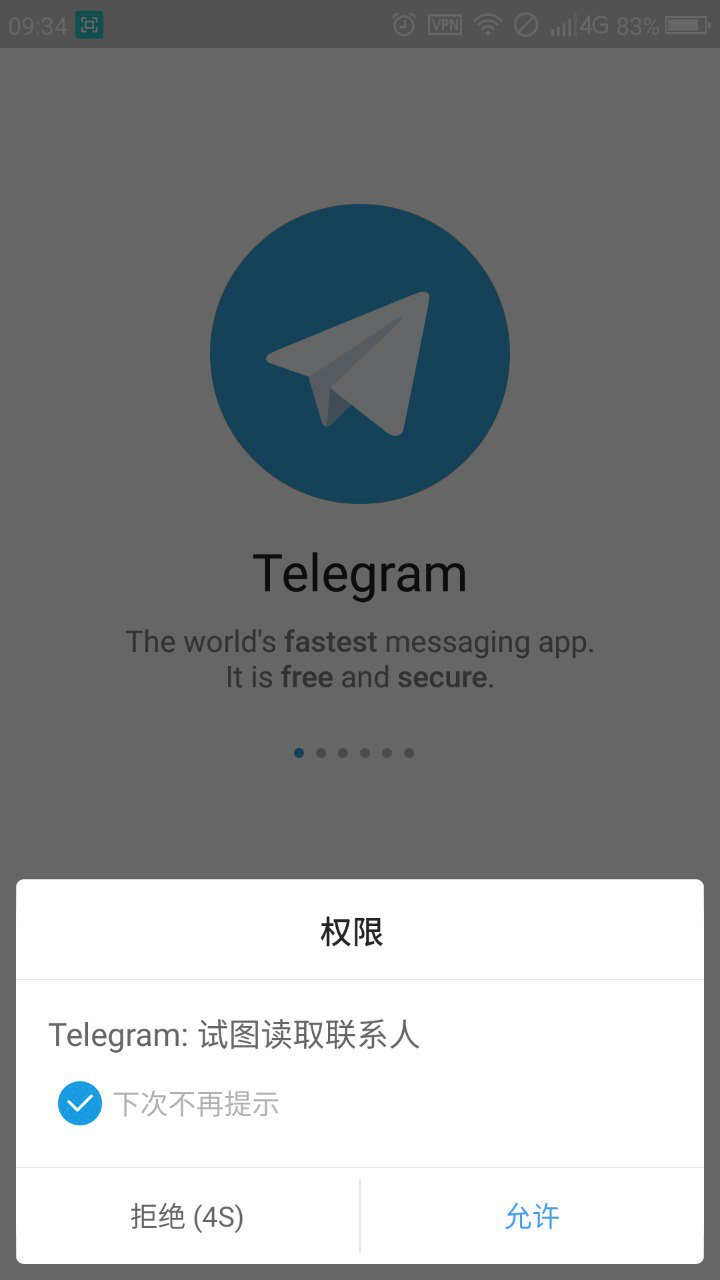
2、然后点击“START MESSAGING”跳过欢迎界面。

3、Telegram 此时会请求电话和短信权限以便自动完成手机号码验证。点击“允许”即可。
4、切换到tg代理地址存放的地方,比如记事本,然后点击tg代理地址,打开方式选择:Telegram
Tg代理地址:https://t.me/socks?server=tgsocks5-6.googlehosts.org&port=2333&user=googlehosts&pass=socks5
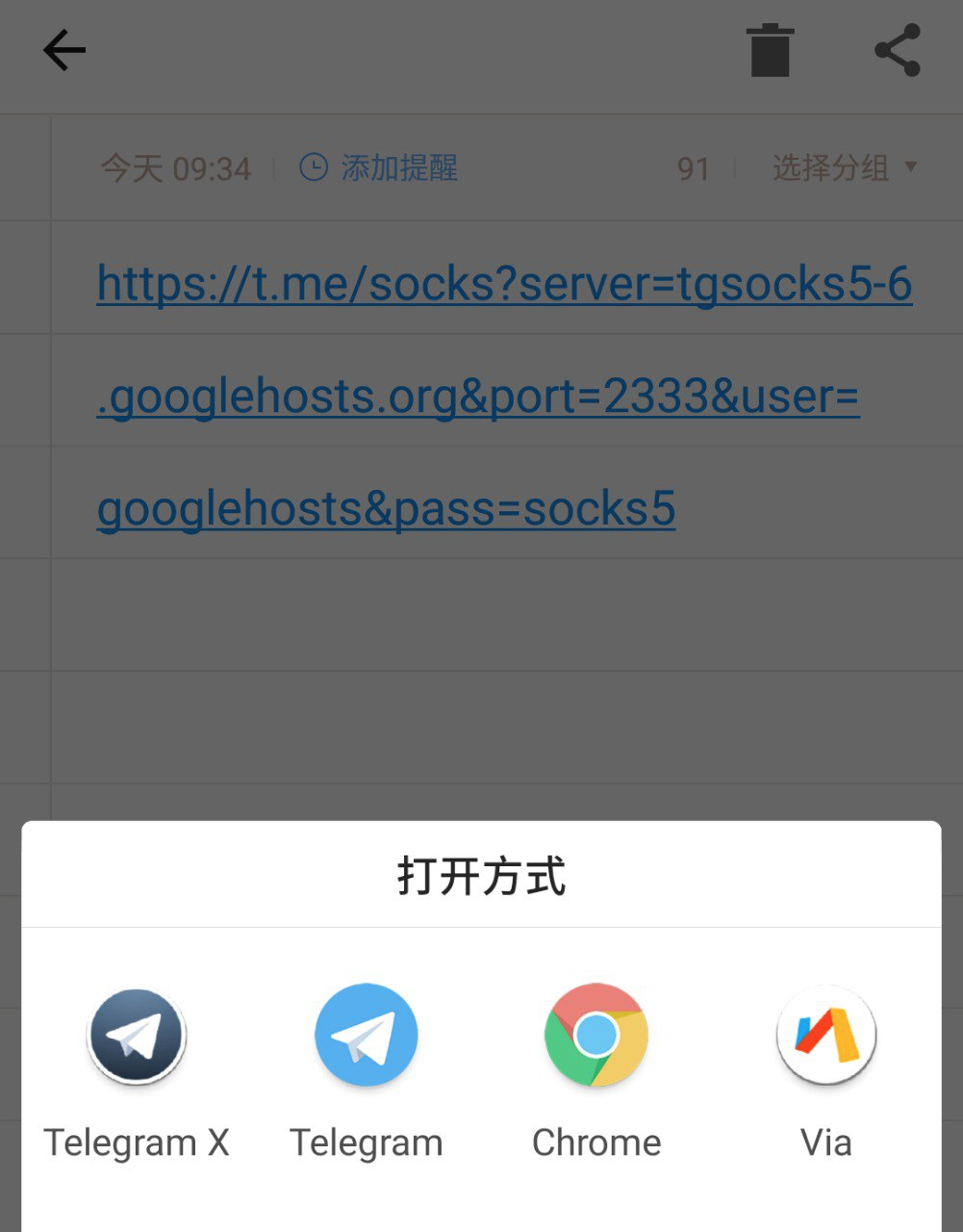
5、点击代理地址后,在出现的对话框中点击“ENABLE”确认启用代理
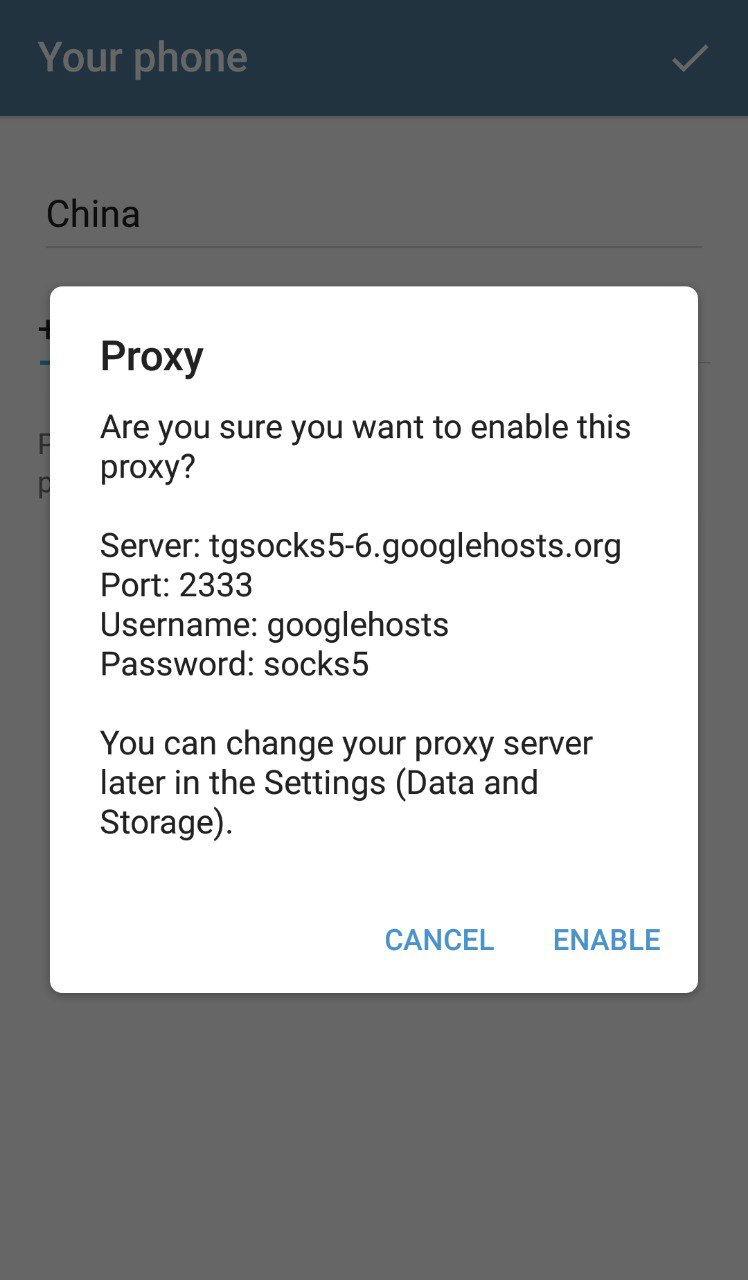
6、这时当上方只显示“Your phone”时,没有出现connecting proxy,即代表您已成功连接。
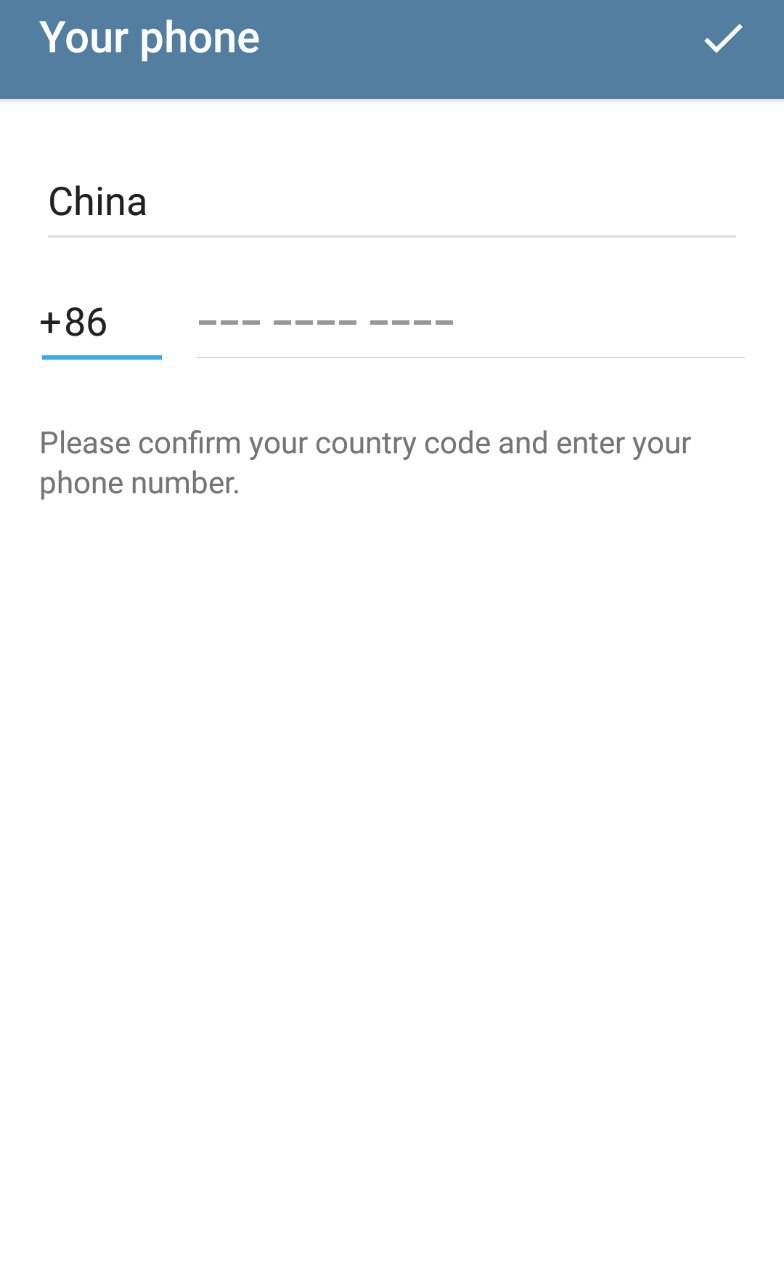
7、输入您的手机号码,然后点击“✔️”继续。
8、等待 Telegram 自动完成手机号码验证。 如果您在此时接到一个国外来电,请不要接听,Telegram 会自动处理; 如果您收到了短信,且 Telegram 没有自动提交,则您需要手动输入收到的验证码。 如果长时间未接到来电/收到短信,Telegram 会在 2 分钟后自动切换验证方式。
9、填写您的显示名。 除非必要,否则请不要填写真实姓名。 第二栏的“Last name”是可选项。 此步完成后,您就已经完成了 Telegram 的注册。
三、已登陆tg帐号者使用tg代理地址
1、自动设置:直接点击tg代理地址,选择enable
2、手动设置:
- Android/ios: settings(设置)—— Data and Storage(数据与存储)—— Proxy Settings(代理设置)
- windows desktop: Settings—— Advanced Settings——Connection type——TCP with custom socks5-proxy
- macos Telegram版本:Settings——Privacy and Security——Use Proxy
- 上文连接地址结构分析如下:
server: tgsocks5-6.googlehosts.org
port: 2333
user: googlehosts
password: socks5
- Android/ios: settings(设置)—— Data and Storage(数据与存储)—— Proxy Settings(代理设置)
- windows desktop: Settings—— Advanced Settings——Connection type——TCP with custom socks5-proxy
- macos Telegram版本:Settings——Privacy and Security——Use Proxy
server: tgsocks5-6.googlehosts.org
port: 2333
user: googlehosts
password: socks5
port: 2333
user: googlehosts
password: socks5
四、禁用tg代理,如上文第三点去到proxy设置,禁用proxy即可。
文中的tg代理地址来自GoogleHost:https://github.com/googlehosts/hosts
文中的tg代理地址来自GoogleHost:https://github.com/googlehosts/hosts